Guia

Primeiros passos com o Orchid SSH

Do download ao primeiro servidor em poucos minutos. Cada passo cabe em uma tela.

1

Baixe e instale

Escolha a plataforma na página de download: instalador NSIS no Windows, DMG no macOS (Intel ou Apple silicon) e .deb/AppImage no Linux. Não é preciso instalar Node.js nem qualquer dependência.

  • Windows: se o SmartScreen avisar, clique em Mais informações → Executar assim mesmo.
  • macOS: arraste o app para Aplicativos; o auto-update exige app assinado, então baixe novas versões manualmente.
  • O executável portátil do Windows não recebe atualizações automáticas.
2

Crie a primeira conexão

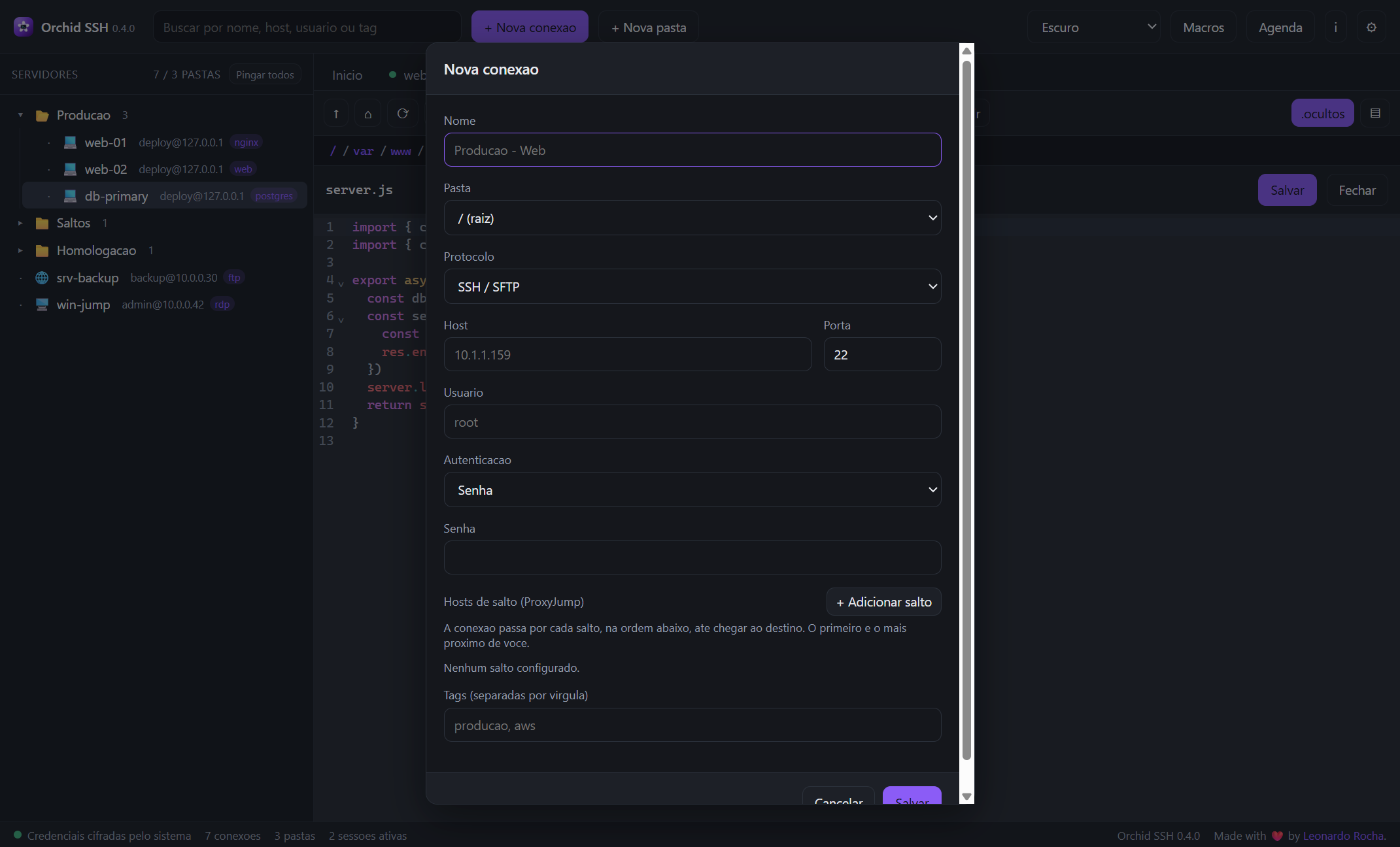
Clique em Nova conexão (ou Ctrl+N), informe nome, protocolo, host e porta. Escolha a autenticação: senha, chave privada (com passphrase) ou SSH Agent.

  • Protocolos: SSH, SFTP, FTP e FTPS.
  • As credenciais ficam cifradas no cofre local — nunca no workspace.
  • Salve e a conexão aparece na árvore lateral, pronta para abrir.
Formulário de nova conexão do Orchid SSH com protocolo, autenticação e hosts de salto (ProxyJump)
3

Confie na host key (TOFU)

No primeiro acesso o app mostra a fingerprint da chave do servidor. Confira com o administrador e aceite — a decisão fica salva para as próximas vezes.

  • Se a chave mudar depois, o app alerta explicitamente (possível MITM).
  • O mesmo vale para o certificado do FTPS: nada é aceito silenciosamente.
4

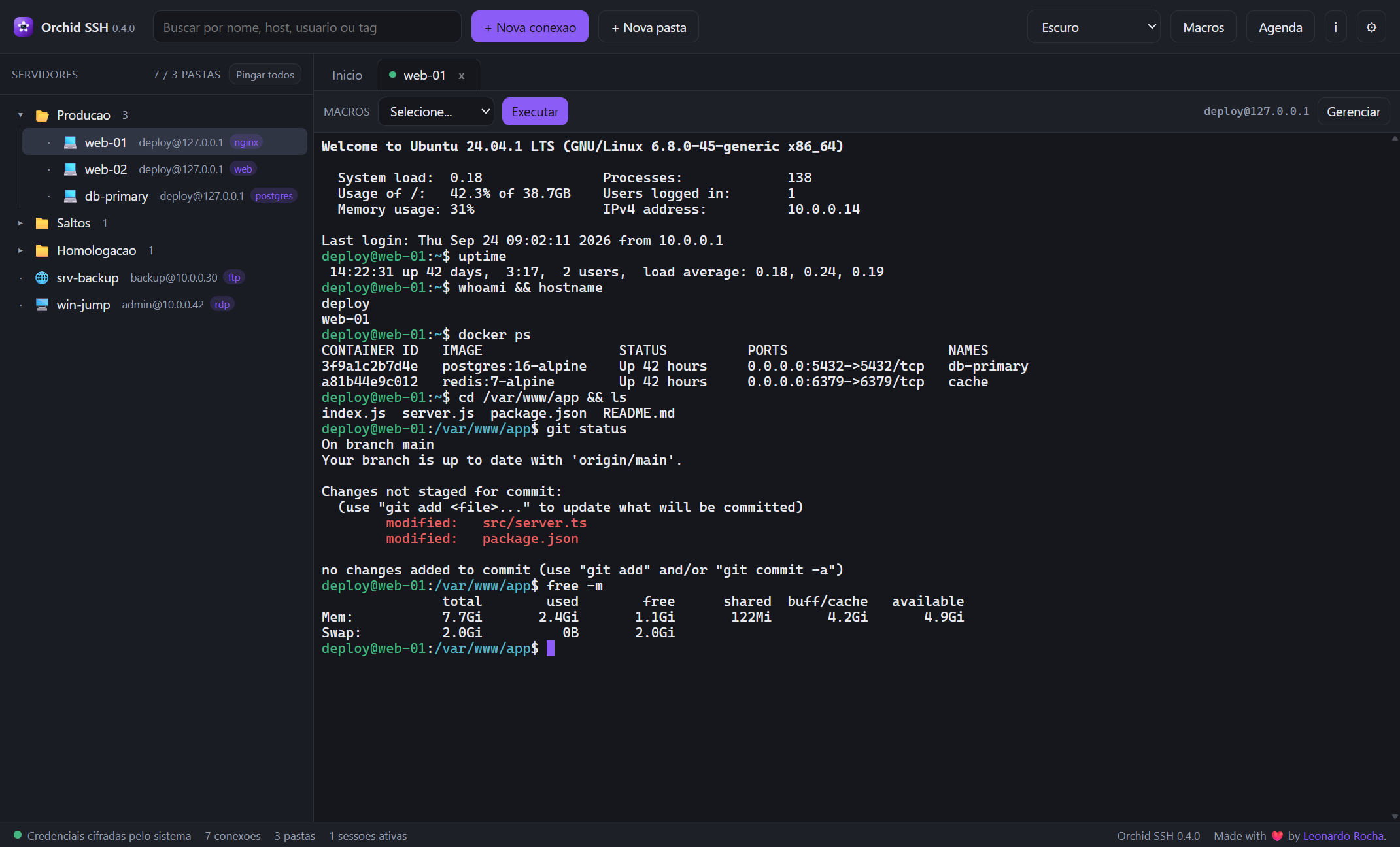
Use o terminal

Abra a conexão para iniciar um terminal xterm.js com PTY, resize automático e scrollback. Cada sessão vira uma aba, e abas em segundo plano continuam recebendo saída.

  • Ctrl+R ou Ctrl+Shift+R: busca reversa de comandos.
  • Ctrl+W: fecha a aba ativa.
  • Tema e fonte do terminal são configuráveis em Configurações (Ctrl+,).
Terminal SSH do Orchid SSH com uma sessão ativa
5

Transfira e edite arquivos

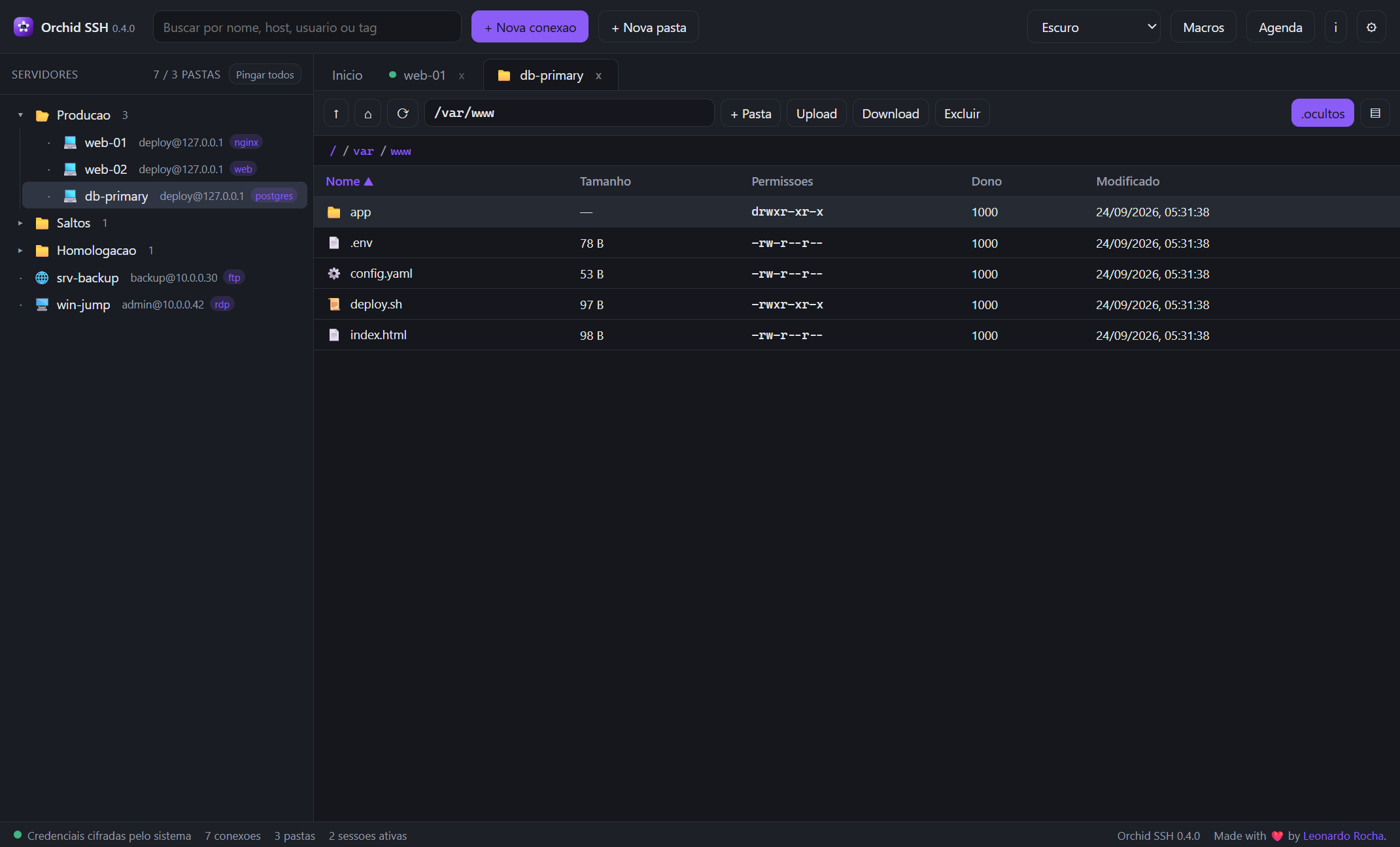
A aba de arquivos traz o gerenciador remoto (SFTP/FTP): navegue com breadcrumb, ordene por coluna e alterne entre lista e grade. Faça upload/download de arquivos e pastas com fila de progresso.

  • Arraste do sistema operacional direto para o servidor.
  • Edite no CodeMirror embutido e salve com Ctrl+S (upload automático).
  • Crie pasta, renomeie, exclua recursivo e mostre/oculte arquivos ocultos.
Gerenciador de arquivos remoto do Orchid SSH listando /var/www
6

Organize seus servidores

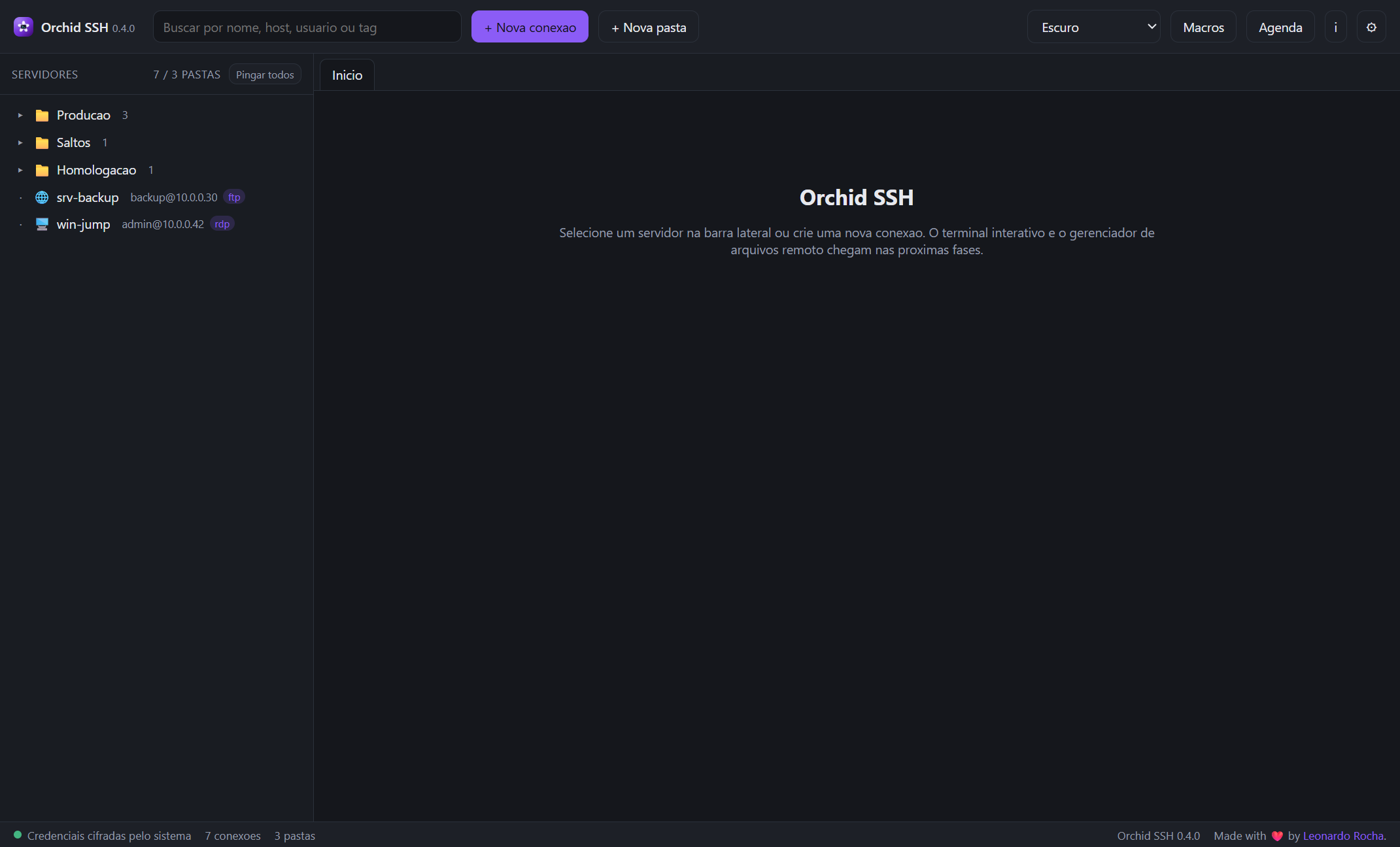
Agrupe conexões em pastas e subpastas, renomeie, mova, duplique e exclua. Use a busca por nome, host, usuário ou tag e o drag & drop para reorganizar a árvore.

Painel do Orchid SSH com pastas e lista de servidores
7

Avançado: hosts de salto (ProxyJump)

Ao editar uma conexão, use + Adicionar salto para montar a rota até o destino (você → gw1 → gw2 → servidor). O app autentica em cada bastião e abre um túnel direct-tcpip para o próximo.

  • O primeiro da lista é o mais próximo de você; reordene com as setas.
  • Vale para SSH, SFTP e RDP (FTP/FTPS não suporta túnel).
  • Cada salto tem sua própria verificação de host key.
8

Avançado: macros e agendamentos

Crie macros globais com sequências de comandos e rode no terminal ativo ou em modo silencioso (com saída capturada por comando). Depois, agende como num crontab ou em uma execução única.

  • Variáveis como {host}, {user}, {port} e {date} são substituídas pelos dados da conexão.
  • Macros rodam apenas em conexões SSH; agendamentos rodam com o app aberto.
  • Consulte a saída da última execução de um agendamento pelo botão Ver saída.
Gerenciador de macros do Orchid SSH

Pronto para começar?

Baixe o Orchid SSH e coloque seu primeiro servidor na árvore.

Baixar agora